Solicite documentos de clientes em seis passos
Monte a solicitação, envie o link ao cliente e revise cada resposta em um só lugar. Acompanhe o que falta até concluir.
-
Passo 1 · Equipe
Monte a solicitação
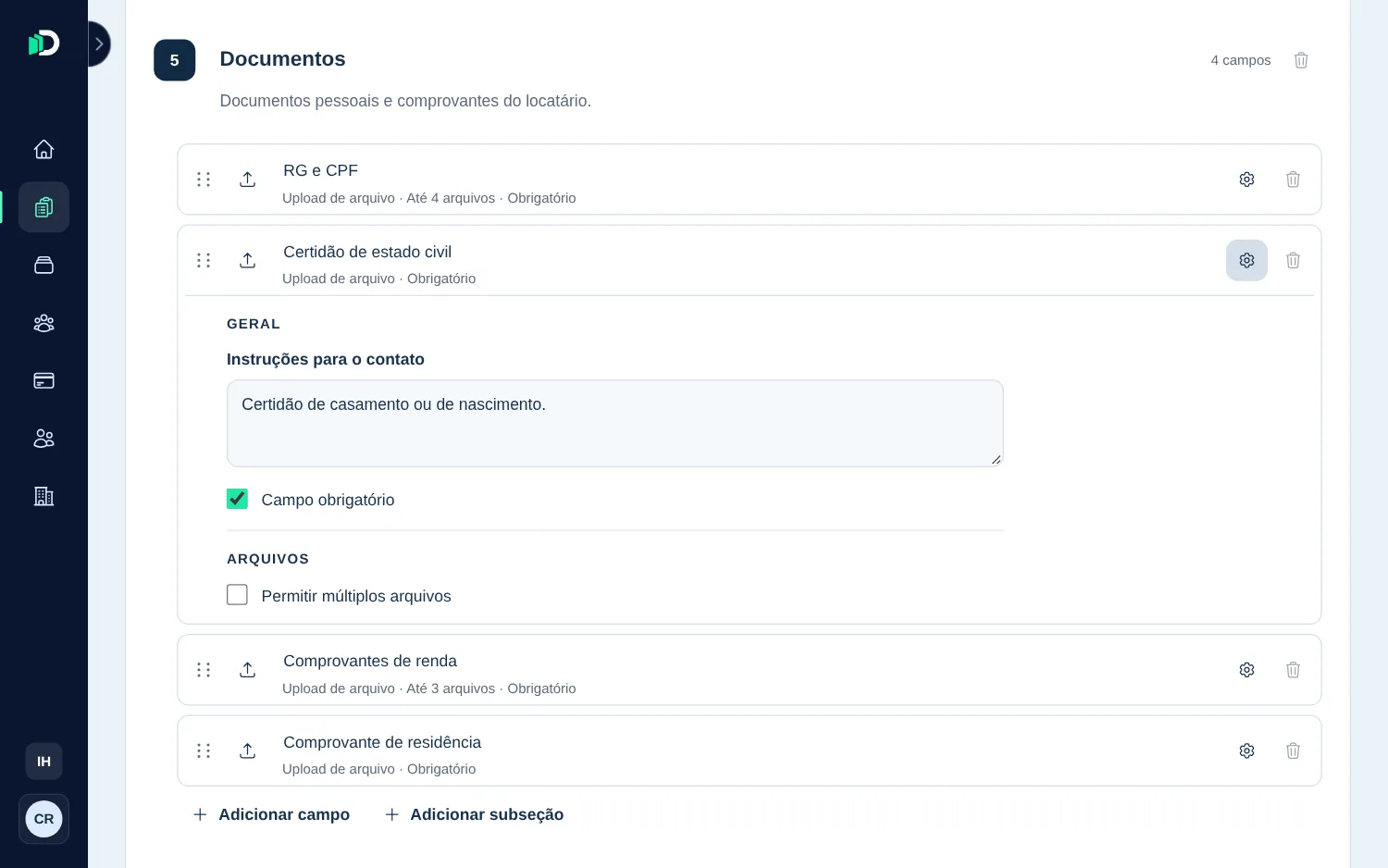
Organize os documentos e as informações que você precisa receber em seções e subseções. Uma imobiliária, por exemplo, pode montar a ficha cadastral do futuro locatário.
- Escolha o tipo de resposta para cada item: arquivo, texto, data, número, valor em reais, CPF, CNPJ, e-mail, telefone, opções ou caixa de seleção.
- Inclua instruções em cada item e indique se ele é obrigatório ou opcional.
- Defina o prazo e o responsável da equipe pela solicitação.
-
Passo 2 · Equipe
Reutilize modelos
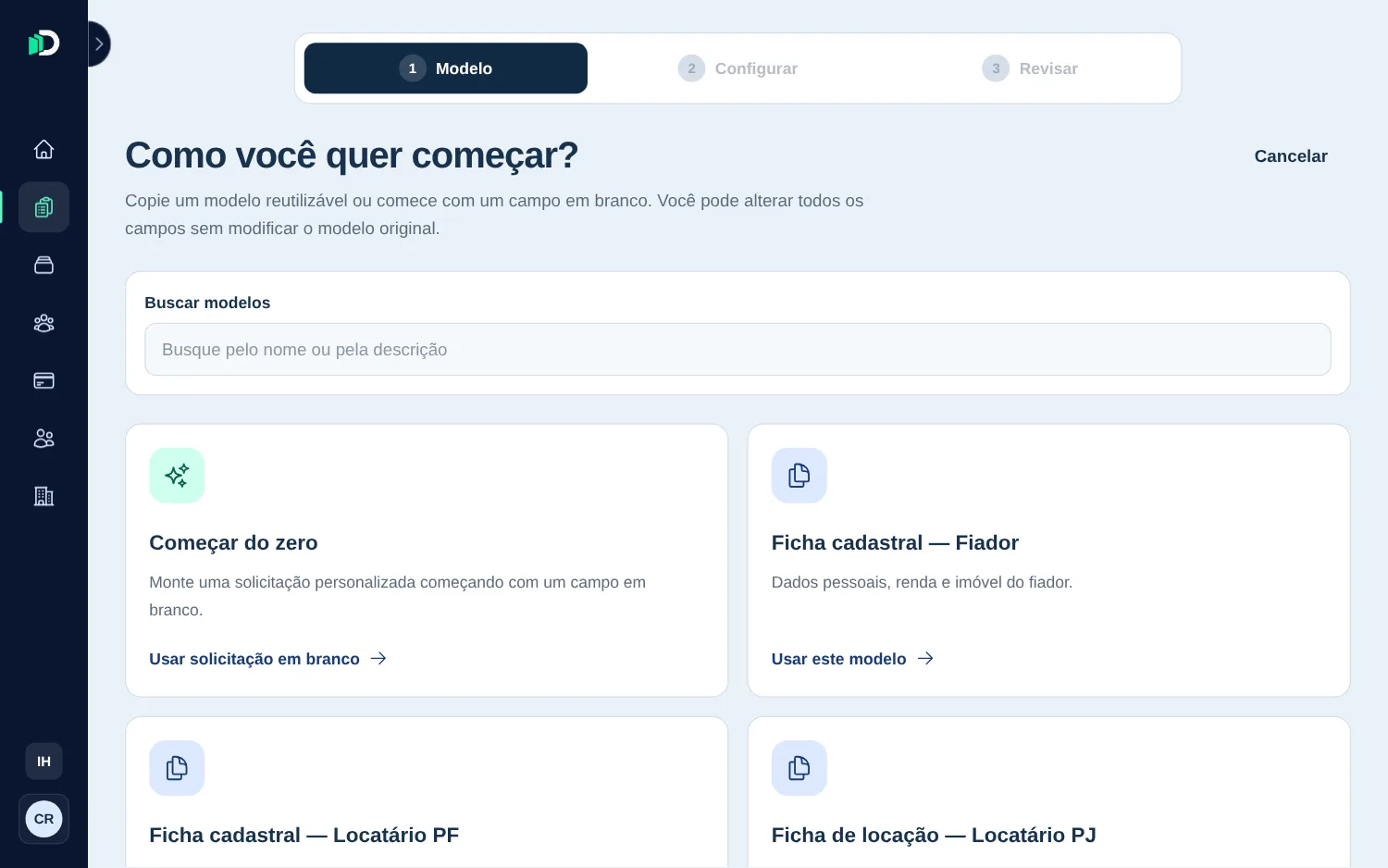
Sua equipe pede os mesmos documentos com frequência? Salve a estrutura em um modelo e não comece do zero a cada cliente.
- Crie uma nova solicitação a partir de um modelo.
- Faça os ajustes necessários para aquele cliente sem alterar o modelo original.
-
Passo 3 · Automático
O cliente recebe o link
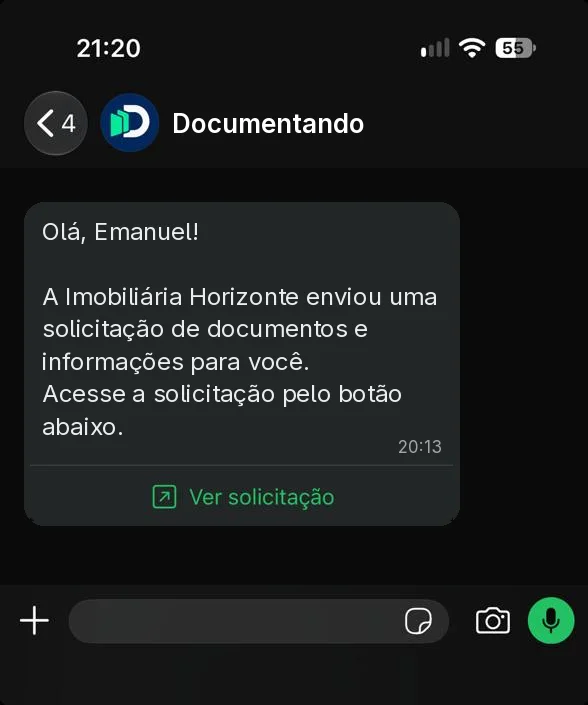
Assim que você cria a solicitação, o Documentando envia o link ao cliente por e-mail, por WhatsApp ou pelos dois. Ele responde pelo navegador, sem criar conta nem instalar aplicativo.
- Você escolhe como enviar o link em cada solicitação.
- No WhatsApp, o cliente recebe uma mensagem com o nome da sua empresa e o botão “Ver solicitação”.
- Se preferir, copie o link e compartilhe por outro canal.
-
Passo 4 · Cliente
O cliente responde pelo celular
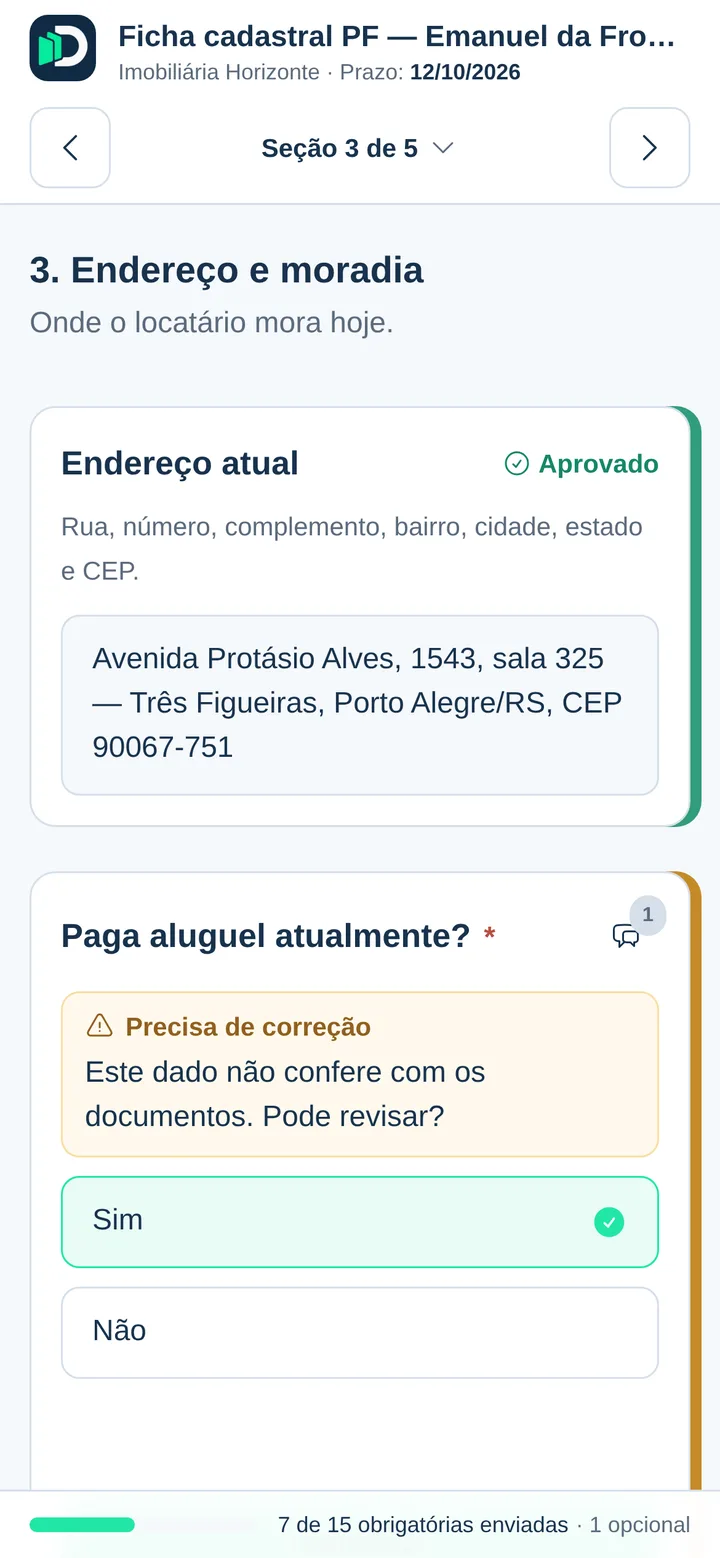
No celular, o cliente responde uma seção de cada vez e pode preencher aos poucos, sem precisar terminar tudo de uma vez.
- As respostas são salvas automaticamente, e ele pode continuar depois pelo mesmo link.
- O cliente confirma cada item separadamente e pode enviar uma mensagem sobre ele se tiver dúvidas.
- Quando a equipe aprova um item ou solicita uma correção, o cliente vê na hora, na própria página.
-
Passo 5 · Equipe
Revise, aprove ou solicite uma correção
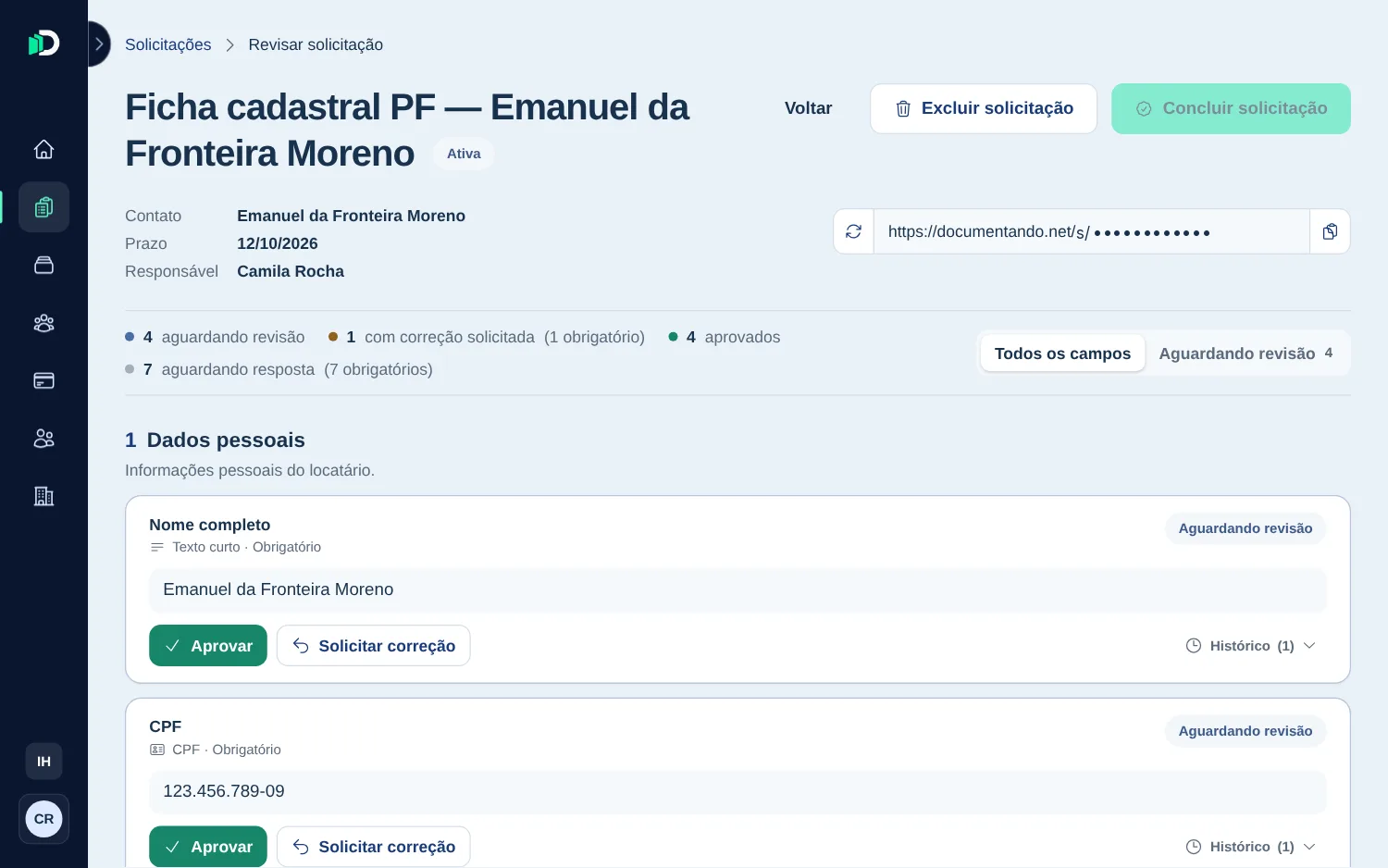
As respostas do cliente aparecem para a sua equipe em tempo real, sem precisar atualizar a página. Quando precisar de um ajuste, solicite uma correção e explique o motivo. O cliente vê a orientação e corrige só aquele item.
- Aprove o que estiver certo ou dispense um item que não seja mais necessário.
- Converse com o cliente no próprio item. As mensagens aparecem assim que são enviadas.
- Consulte o histórico para acompanhar o que já aconteceu.
-
Passo 6 · Equipe
Acompanhe, conclua e exporte
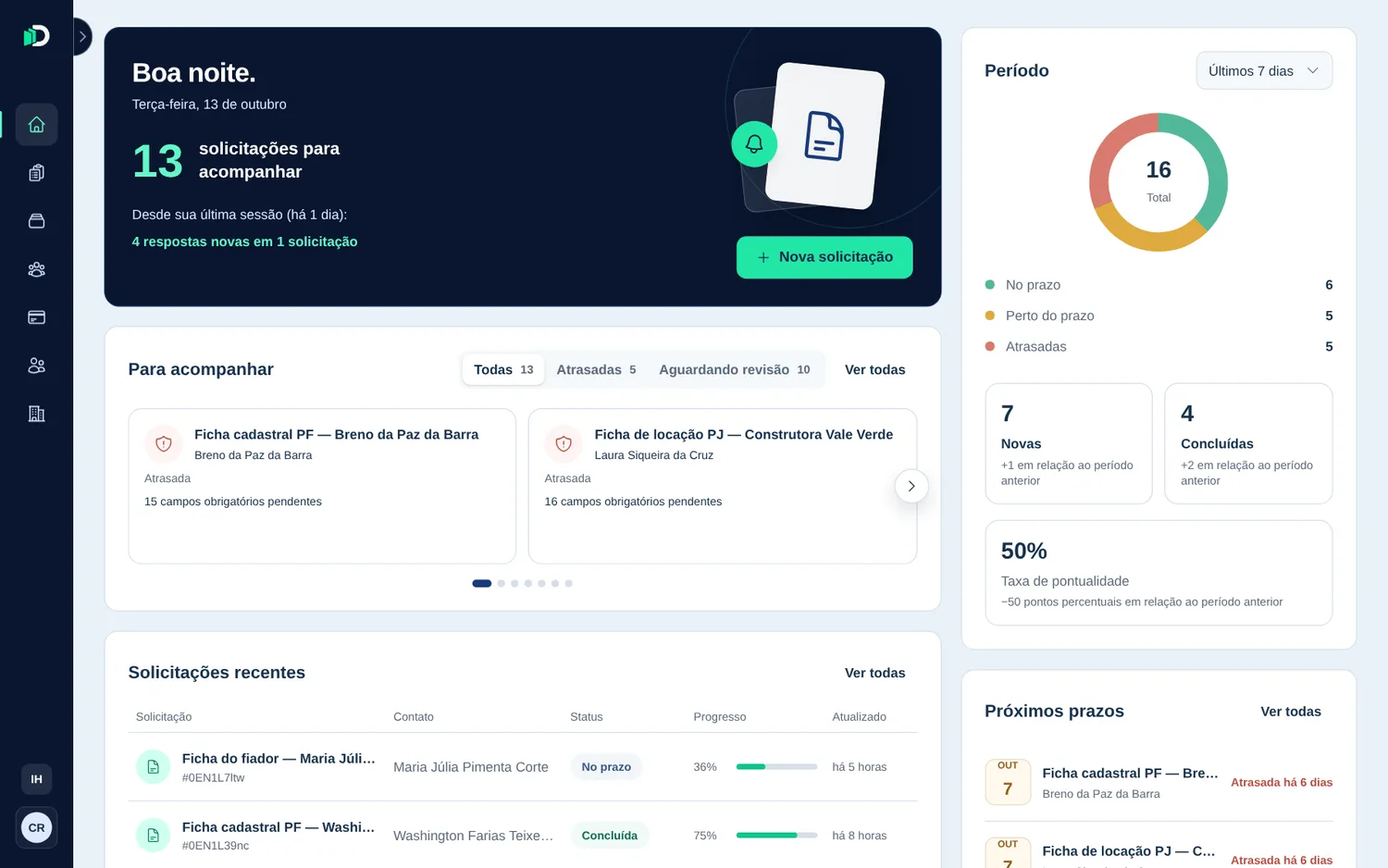
Use o painel para saber quais solicitações precisam de acompanhamento. Veja o progresso, os prazos próximos ou vencidos e as respostas que aguardam revisão.
- Encontre uma solicitação na lista com a busca e os filtros.
- Quando tudo estiver certo, conclua a solicitação e exporte as respostas e os arquivos em um ZIP.
Perguntas frequentes
Meu cliente precisa criar conta ou instalar aplicativo?
Não. Ele abre o link no navegador, pelo celular ou pelo computador, e responde diretamente na página da solicitação.
Funciona no celular?
Sim. O cliente responde pelo navegador do celular, uma seção de cada vez. As respostas ficam salvas automaticamente, e ele pode continuar depois pelo mesmo link.
Quais arquivos o cliente pode enviar?
Arquivos PDF, JPG e PNG, de até 15 MB cada. Cada campo aceita até 20 arquivos.
Posso desativar um link que já enviei?
Sim. Ao gerar um novo link, o anterior deixa de dar acesso à solicitação. As respostas já enviadas continuam guardadas.
Como os arquivos são protegidos?
Os arquivos são armazenados criptografados. O download é feito por links temporários e autorizados.
Quanto custa?
Os planos e valores estão na página inicial. Você pode comparar as opções e escolher a que faz sentido para sua equipe.
Comece a organizar os documentos dos seus clientes
Crie sua conta, monte a primeira solicitação e envie o link ao cliente. Sua equipe acompanha o que já foi respondido e o que ainda falta.
Criar conta